
【初心者向け集客】Bingウェブマスターツールの登録方法
ワードプレスでブログやホームページを作ったばかりのとき、そのままでは 検索エンジンから見つけてもらえません 。せっかく書いた記事も、誰にも読まれないままでは少しもったいないですよね。
そこで今回は、 自分のサイトをBing(マイクロソフトの検索エンジン)に知らせるための最初の設定 を、初心者の方でも迷わないように丁寧にご紹介します。難しそうに見えますが、やることは「登録して、サイトの地図を渡すだけ」のシンプルな作業です。
bingウェブマスターツールとは?
まず「bingウェブマスターツール」という名前、少しとっつきにくいですよね。簡単に言うと、 自分のサイトをBingに紹介しておくための窓口 のようなものです。
例えるなら、 新しくお店を開いたときに、地図アプリに「ここにお店ができましたよ」と登録するようなイメージ です。登録しておくことで、「このサイトがあります」「このページを見てください」とBingに伝えやすくなり、検索したときに見つけてもらえる可能性が高くなります。
登録しただけですぐ大量のアクセスが来るわけではありません。ただし、 検索エンジンに正しく認識してもらうための大切な最初のひと手間 です。ワードプレスを作ったら、記事を書くのと同じくらい早めに済ませておくのがおすすめですよ。
まずはbingウェブマスターツールにログインします
それでは、さっそく始めていきましょう。最初に、下のURLからbingウェブマスターツールのページを開きます。
ページを開いたら、画面の右上にある 『サインイン』というボタン をクリックしてください。「サインイン」という言葉はなじみが少ないかもしれませんが、 「ログイン」と同じ意味 と考えて大丈夫です。
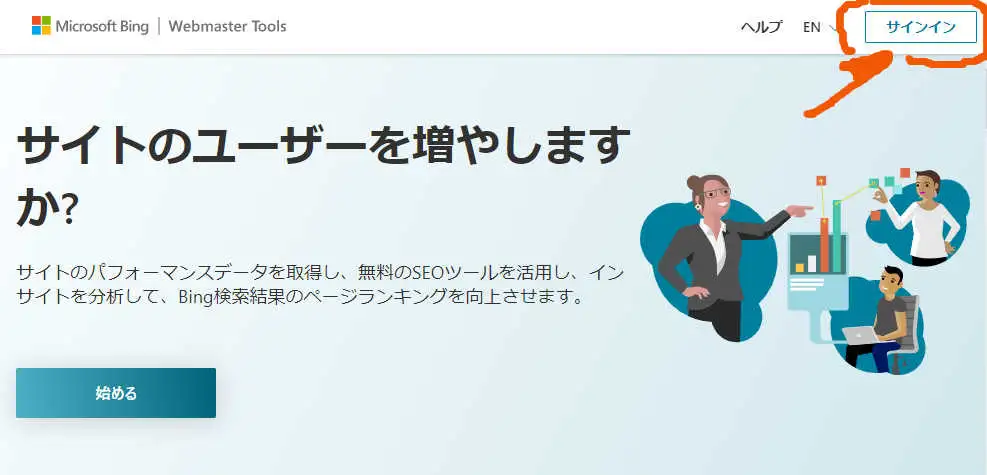
右上の「サインイン」です。
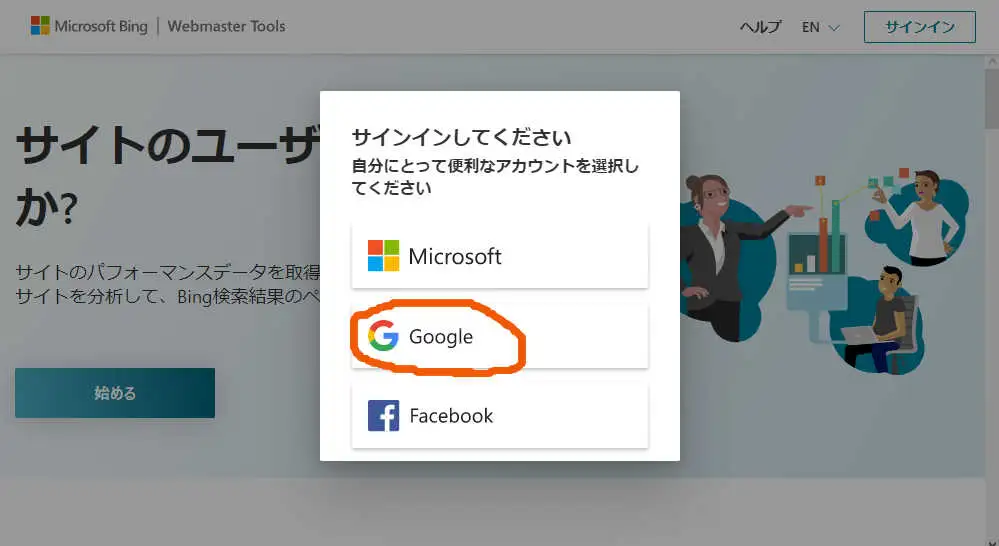
私は「googleアカウント」を使ってサインイン(ログイン)しています。
初めて利用する場合は、「どのアカウントでログインしますか?」と聞かれる画面が表示されます。Microsoftアカウント・Googleアカウント・Facebookアカウントなどから選べますので、 普段よく使っているアカウント を選べば大丈夫です。新しくアカウントを作る必要はありません。
自分のワードプレスを登録します
ログインできたら、次は 「私のサイト(ワードプレス)はここにありますよ」とBingに教える作業 です。難しく聞こえますが、やることは 自分のサイトのURLを入力するだけ です。
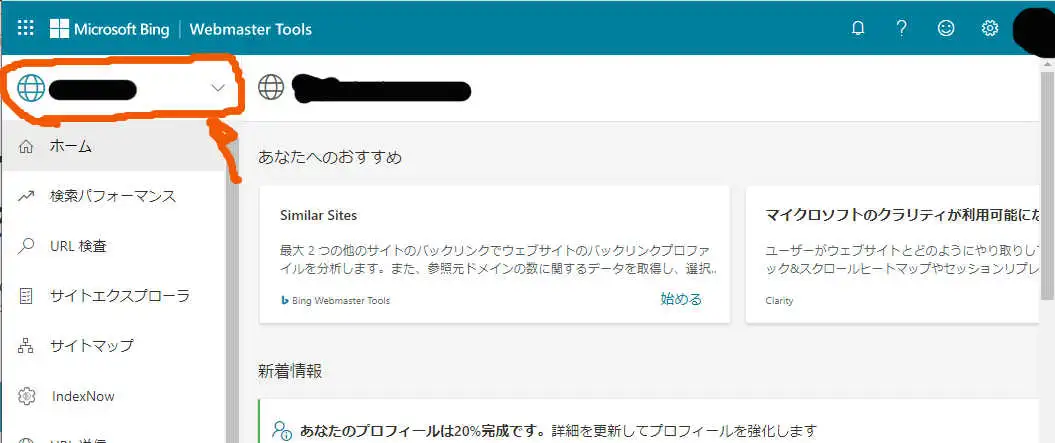
黒線で塗りつぶしている位置をクリック。
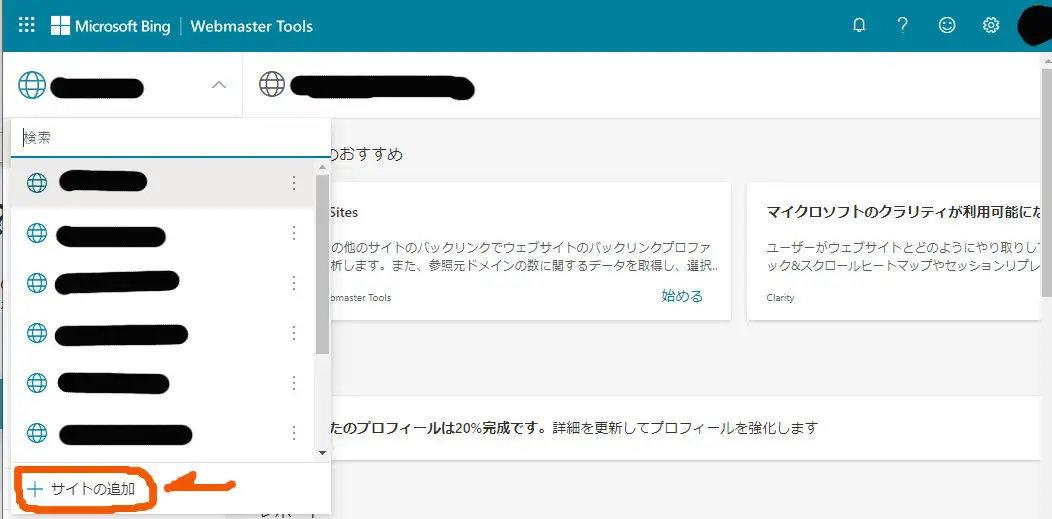
下に「サイトの追加」が現れるのでクリック。
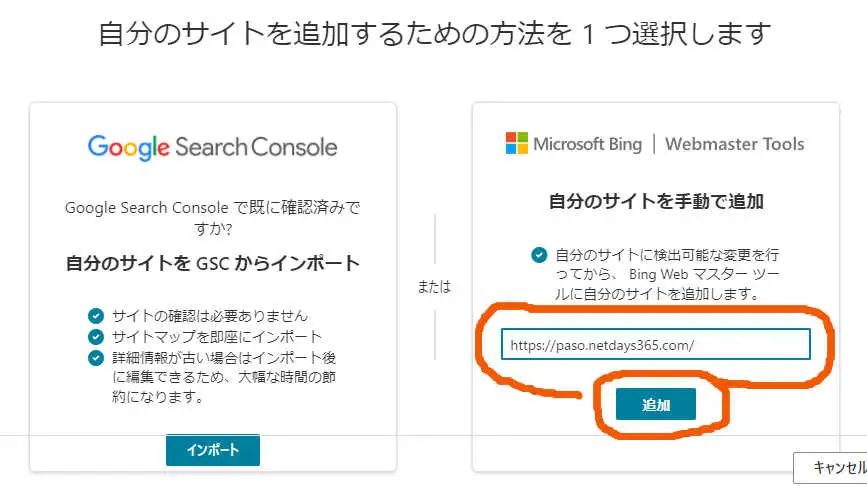
ここに登録したい「自分のサイト」を入れて「追加」ボタンをクリック。
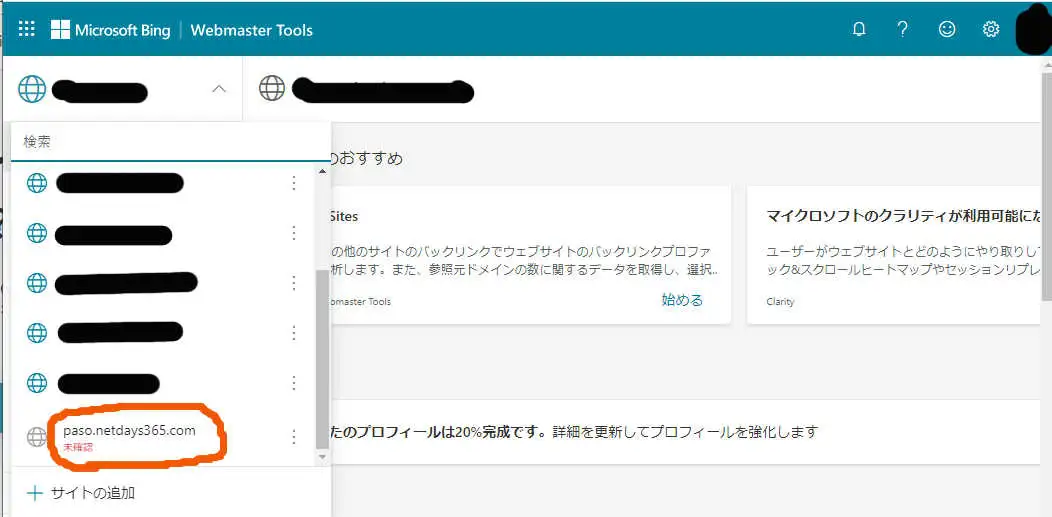
そうすると、登録したサイトが「未確定」になっています。まだサイトの老徳は完了していません。ここをクリックしてください。
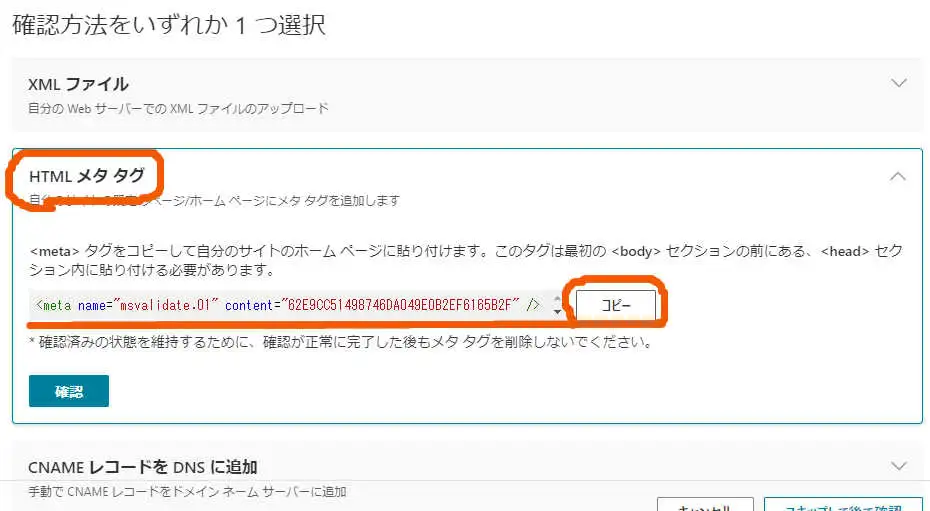
「HTMLメタタグ」の場所のコードを、自分のサイト(ワードプレス)に張り付ける作業をしなければいけません。まずは「コピー」ボタンをクリックしてください。
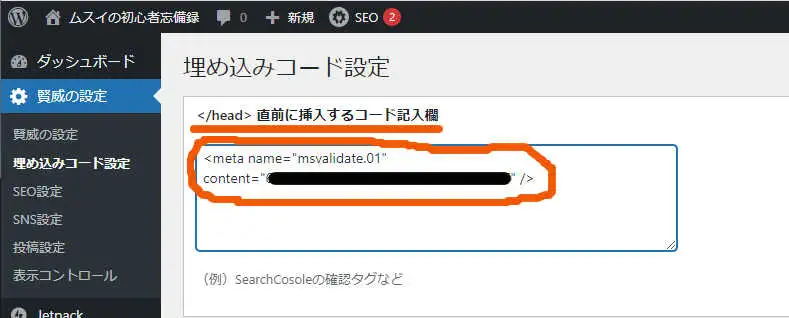
今度は「サイト(ワードプレス)」に移動。
</head>の前に先ほどのコードを張り付けることになります。この</head>の位置は運営しているサイトによって異なりますので、それぞれで見つけてもらうしかありません。
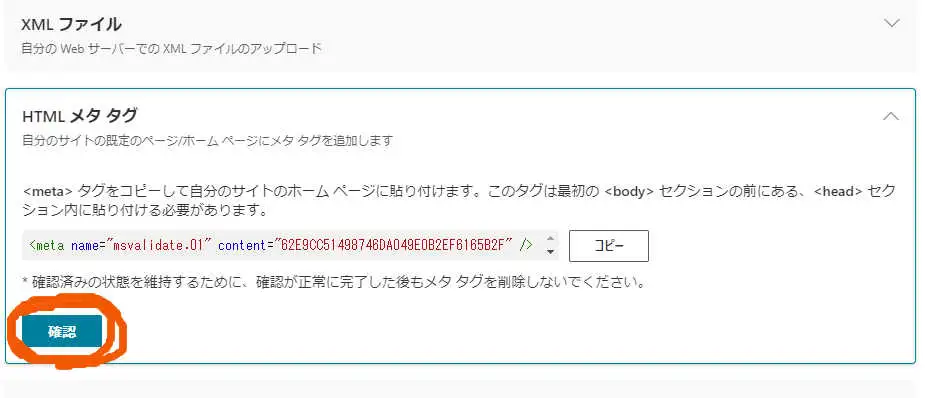
ワードプレスへの貼り付けが終わったら、先ほどの場所に戻り、「確認」を押してください。「ちゃんとワードプレスの方にコードを張り付けているかどうかの確認」という意味です。
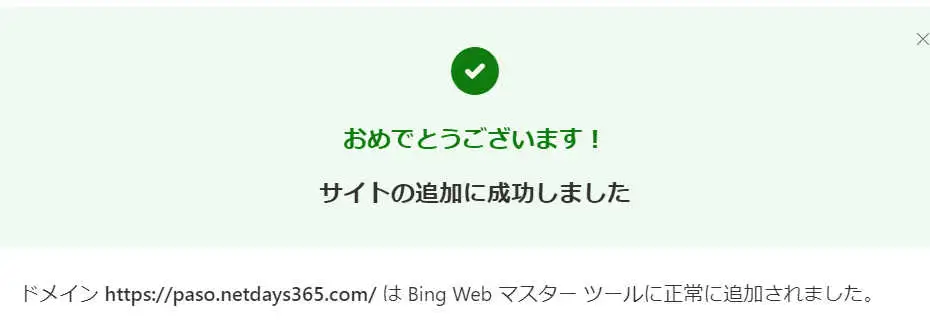
ちゃんとできていればこういった表示が出ます。こうなっていれば成功です。
このような、サイトのトップページのURLを登録します。
URL入力で気をつけたい3つのこと
ここで少し注意が必要です。URLは 1文字でも違うと別のサイトとして扱われてしまう ので、次の3つを確認しながら入力してください。
- http ではなく https (最後にsが付く方)になっているか
- www が付くURLなのか、付かないURLなのか
- 普段ブラウザに表示されている正式なURLと同じになっているか
一番確実な方法は、 自分のサイトをブラウザで実際に開いて、アドレスバーに表示されているURLをそのままコピーして貼り付ける やり方です。これなら入力ミスの心配もありません。
次にサイトマップを送信します
サイトの登録ができたら、続いて 「サイトマップ」というものを送信 します。
サイトマップとは、その名の通り サイトの中身を示した「地図」のようなもの 。「うちのサイトには、こんなページとこんなページがありますよ」という案内書のようなイメージです。これをBingに渡しておくと、 Bingが迷わずサイト全体を見に来てくれる ようになります。
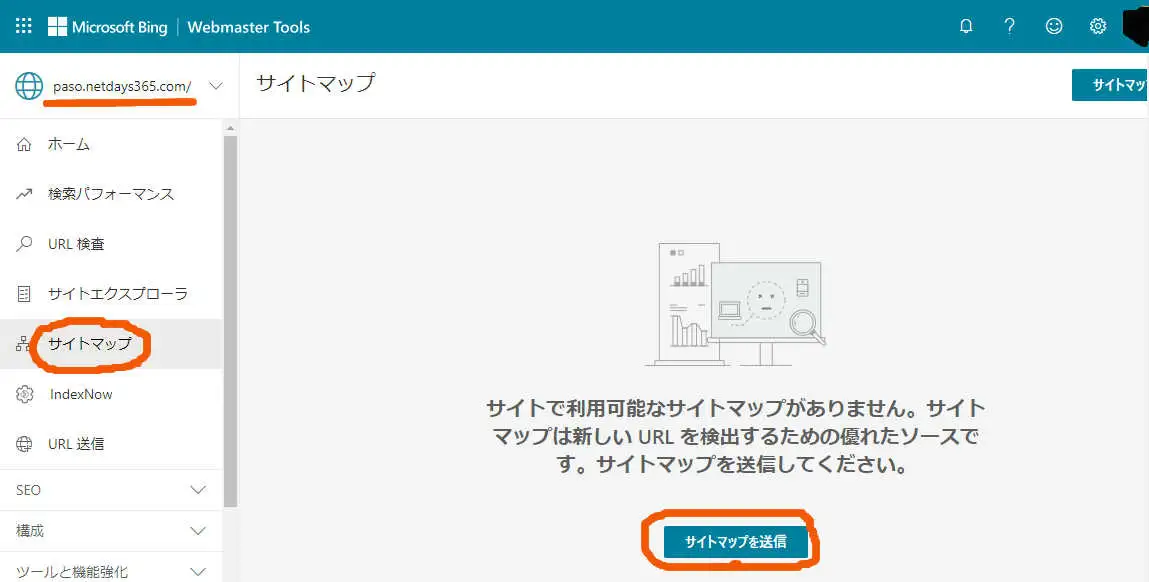
自分のサイトが選ばれているのを確認し「サイトマップ」を選択。そして「サイトマップを送信」をクリック。
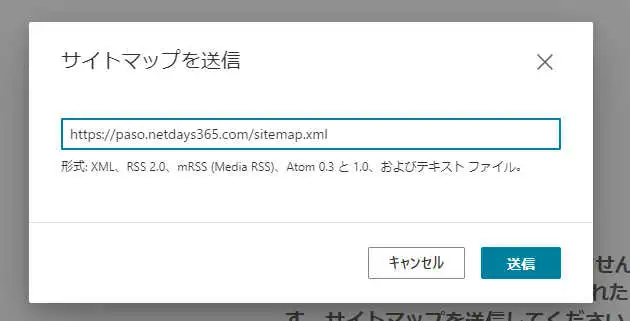
ここに「自分のサイトのURL」に「/sitemap.xml」をつけたものを入れ、「送信」をクリック。これで完了です。
作ったばかりのサイトは、検索エンジンから見ると 「そこに存在すら知られていない」状態 からスタートします。サイトマップを送っておけば、Bingが記事を一つひとつ見つけに来てくれるので、新しいサイトほどこの作業をやっておく価値があります。
サイトマップのURLはどう書けばいい?
「サイトマップなんて用意した覚えがない…」と不安になるかもしれませんが、大丈夫です。 ワードプレスでは、自動的にサイトマップが作られている ことがほとんどです。場所も決まっていて、とてもシンプルです。
例として、私のサイトのURLをお見せしますね。
サイトアドレス
サイトマップ
見比べていただくとわかる通り、 サイトアドレスの後ろに「sitemap.xml」を付け足しただけ のURLになっています。あなたの場合も、 自分のサイトURLの最後に「sitemap.xml」を追加 すればOKです。
bingウェブマスターツールの送信画面に、この「sitemap.xml」付きのURLを入力して送信してみてください。
登録の流れを簡単にまとめると
- bingウェブマスターツールを開く
- サインインして管理画面に入る
- 自分のサイトURLを登録する
- サイトマップ(sitemap.xml)を送信する
うまくいったかどうかの見分け方
送信したあと、「本当にちゃんとできたのかな?」と不安になりますよね。 画面にエラーメッセージ(赤い文字や警告マーク)が表示されていなければ、成功している と考えて大丈夫です。
ただし、送信した直後に検索順位が上がったり、すぐにアクセスが増えたりするわけではありません。 Bingが少しずつサイトの中身を読み取っていく ので、数日〜数週間かけてゆっくり反映されていきます。まずは「正しく登録できた」という状態にしておくことが大切です。

もしエラーメッセージが表示された場合は、 URLを一文字間違えている か、 サイトマップの場所が違っている 可能性が高いです。そのときは、ブラウザのアドレスバーに sitemap.xml 付きのURLを入力してみて、ページがきちんと表示されるか確認してみましょう。
サイトマップが見つからないときは?
自分のサイトURLの後ろに sitemap.xml を付けて開いてみても「ページが見つかりません」と出てしまう方もいらっしゃるかもしれません。でも、ご安心ください。原因はだいたい次のどれかです。
使っているワードプレスのテーマやSEO系プラグイン(All in One SEO、Yoast SEO、XML Sitemapsなど)によって、 サイトマップの作られる場所や名前が少し違うことがある んです。その場合は、次の順番で確認してみてください。
- ワードプレスの管理画面で、サイトマップ機能がオンになっているか確認する
- SEOプラグインを入れている場合は、プラグインの設定画面で「サイトマップ」の項目を探してみる
- プラグインの設定画面に表示されているサイトマップURLを、ブラウザで直接開いて確認する
プラグインの設定画面に 正しいサイトマップのURLが表示されている ことがほとんどなので、そちらをそのままコピーして使うのが確実です。
まとめ
ワードプレスを作ったら、記事を書くのと一緒に、 「作りましたよ」と検索エンジンに知らせる作業 もぜひやっておきましょう。これをしておくだけで、サイトが見つけてもらえる確率がぐっと上がります。
今回お伝えした内容は、とてもシンプルです。次の3つを順番にやるだけ。
- bingウェブマスターツールにログインする
- 自分のサイトURLを登録する
- サイトマップ(sitemap.xml)を送信する
最初は少し戸惑うかもしれませんが、 一度やってしまえば二度とやらなくていい作業 です。新しくワードプレスを作ったばかりの方は、記事を増やす前のタイミングで、ぜひ済ませておいてくださいね。